
Actividades
TEMA:
Una fórmula es una ecuación que calcula un valor nuevo a partir de los valores existentes. El resultado será asignado a la celda en la cual se introduce dicha fórmula. En Excel puede crearse una amplia diversidad de fórmulas, desde fórmulas que ejecuten una simple operación aritmética hasta fórmulas que analicen un modelo complejo de fórmulas. Una fórmula puede contener números, operadores matemáticos, referencias a celdas o incluso funciones.
La sintaxis de una fórmula Excel es la estructura o el orden de los elementos de una fórmula. Las fórmulas en Excel cumplen las siguientes características:
2. Cada fórmula utiliza uno o más operadores aritméticos.
4. Cada operando puede ser un valor que no cambie (un valor constante), una referencia de celda o de rango, un rótulo, un nombre o una función de la hoja de cálculo.
Puede controlar el orden en que se ejecutará el cálculo cambiando la sintaxis de la fórmula. Por ejemplo, la siguiente fórmula multiplica 2 por 3 y suma 5, resultando 30.
Por el contrario, si se utilizan paréntesis para cambiar la sintaxis, pueden sumarse en primer lugar 5 y 2 y, a continuación, multiplicarse el resultado por 3, resultando 21.
WEBGRAFIA: https://www.cavsi.com/preguntasrespuestas/que-es-una-formula-en-excel/
ACTIVIDAD # 1:
Una función es una fórmula predefinida por Excel 2007 (o por el usuario) que opera con uno o más valores y devuelve un resultado que aparecerá directamente en la celda o será utilizado para calcular la fórmula que la contiene.
La sintaxis de cualquier función es:
nombre_función(argumento1;argumento2;...;argumentoN)
Siguen las siguientes reglas:
- Si la función va al comienzo de una fórmula debe empezar por el signo =.
- Los argumentos o valores de entrada van siempre entre paréntesis. No dejes espacios antes o después de cada paréntesis.
- Los argumentos pueden ser valores constantes (número o texto), fórmulas o funciones.
- Los argumentos deben de separarse por un punto y coma ;.
Ejemplo: =SUMA(A1:C8)
Las fórmulas pueden contener más de una función, y pueden aparecer funciones anidadas dentro de la fórmula.
Ejemplo: =SUMA(A1:B4)/SUMA(C1:D4)
Insertar función con el asistente
Una función como cualquier dato se puede escribir directamente en la celda si conocemos su sintaxis, pero Excel 2007 dispone de una ayuda o asistente para utilizarlas, así nos resultará más fácil trabajar con ellas.
Si queremos introducir una función en una celda:
Situarse en la celda donde queremos introducir la función.
Hacer clic en la pestaña Fórmulas.
Elegir la opción Insertar función.
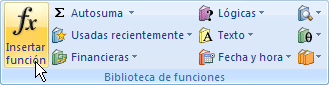
O bien, hacer clic sobre el botón  de la barra de fórmulas
ACTIVIDAD # 3:
Ingresa a la opcion (recursos), acceder al icono taller practico; dale en la opción descargar y solucionalo, utilizando las formulas y funciones en excel. Teniendo en cuenta la operación de: suma, resta, multiplicación y división en los casos pertinentes.
Ingresa a la opcion (evaluación) y realiza las dos actividades que encontraras allí.